大秘公文 使用指南
5 分钟快速上手 AI 公文写作
大秘公文是专业的 AI 公文写作助理,支持心得体会、讲话致辞、工作报告、调研报告等 9 大类 23 个子类公文。本指南将帮助您写出更有效的创作指令,并介绍各核心功能的使用方法。
写好提示词
输入描述越清晰,AI 生成的公文质量越高
AI 不会猜测您的意图。在各功能的输入框中, 把"谁在什么背景下、要解决什么问题、有什么限制"描述清楚, 是拿到高质量公文的关键。以下四条技巧能帮助您写出更有效的指令。
① 给背景,别只给标题
一句话指令会让 AI 发挥过度,导致内容空泛。提供 2-4 句背景说明,效果会明显更好。
写一篇关于安全生产工作的总结
写一篇安全生产年度工作总结,重点体现隐患排查专项整治的开展情况、事故零发生的成效,以及下一步强化监管的打算
② 说明受众和使用场合
公文语气因对象而异:上行文要用请示语气,下行文要有指导性,领导讲话要有感召力。
写一个发言稿
为部门负责人在年度工作动员会上准备一篇约 8 分钟的讲话稿,听众为全体工作人员,语气务实、有鼓励性
③ 指定结构或约束条件
对篇幅、段落数、关键词有要求时,直接写明,AI 会严格遵守。
写一份调研报告
用「情况、问题、建议」三段式写一份调研报告,每段不超过 300 字,重点放在发现的问题和解决建议上
④ 先生成,再用编辑润色优化
不要期望一步得到完美结果。先生成初稿,再用编辑润色工具对不满意的段落做扩写、精简或润色,分步操作效果更稳定。
一次性要求 AI 生成完美公文,反复重新生成
先快速生成一版,再进入编辑器,对具体段落用扩写/润色工具单独处理
需要延续以往文稿的行文风格时,推荐使用「以稿写稿」功能, 直接上传参考文稿让 AI 学习,比在提示词里描述风格更准确。
精细创作
四步引导式写作,适合对公文质量要求高的场景
精细创作通过「选择类型 → 填写要素 → 生成大纲 → 生成全文」四个步骤, 逐步引导完成一篇高质量公文。系统根据所选子类型自动加载专属模板, 确保内容结构专业。
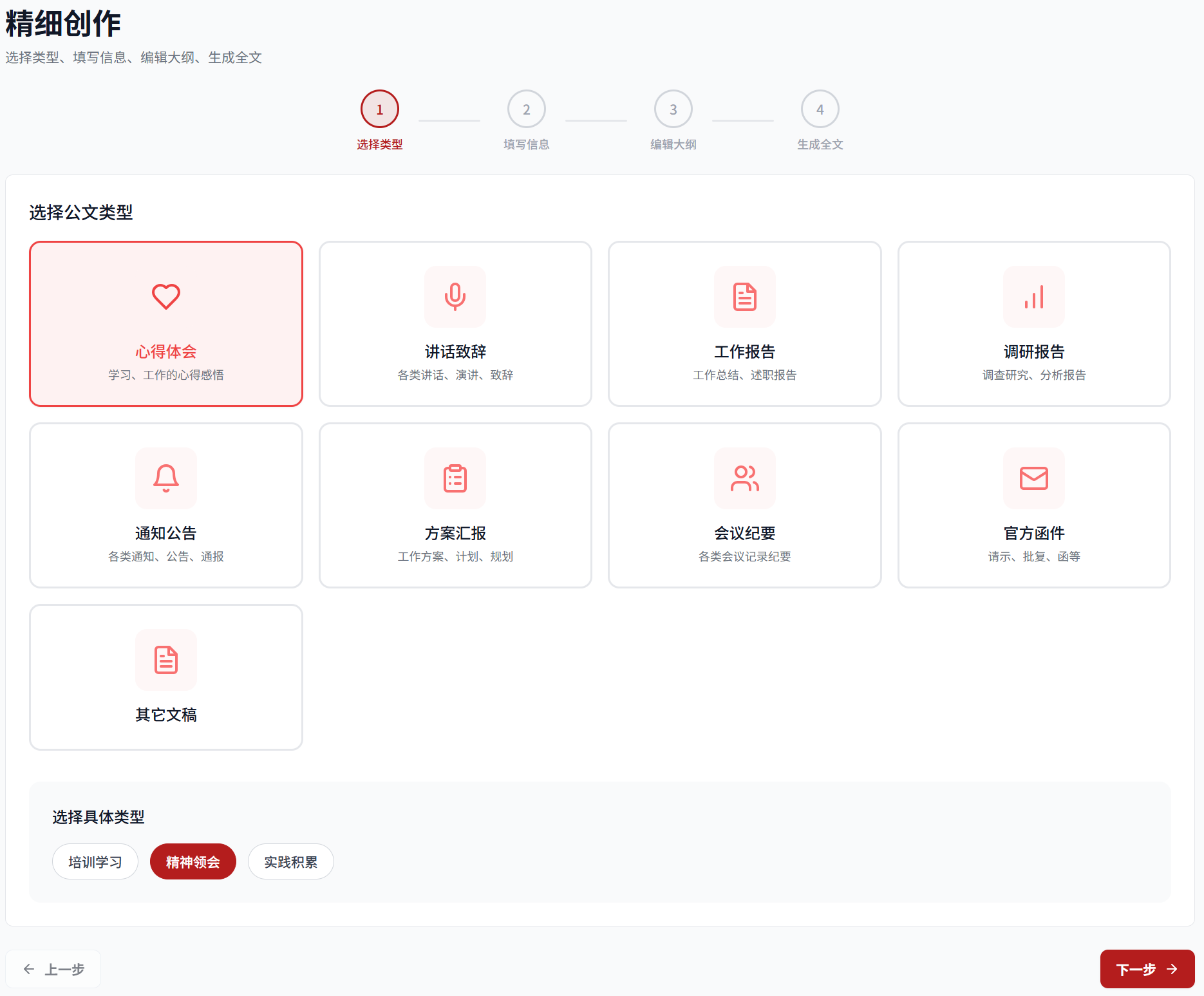
选择公文类型
从 9 大类中选择目标公文类型,再选择具体子类型。例如:
- 心得体会 → 工作总结 / 学习心得 / 培训总结
- 讲话致辞 → 会议讲话 / 动员讲话 / 欢迎致辞
- 工作报告 → 述职报告 / 工作进展报告
- 调研报告 → 综合调研 / 专项调研 / 对策建议
填写写作要素
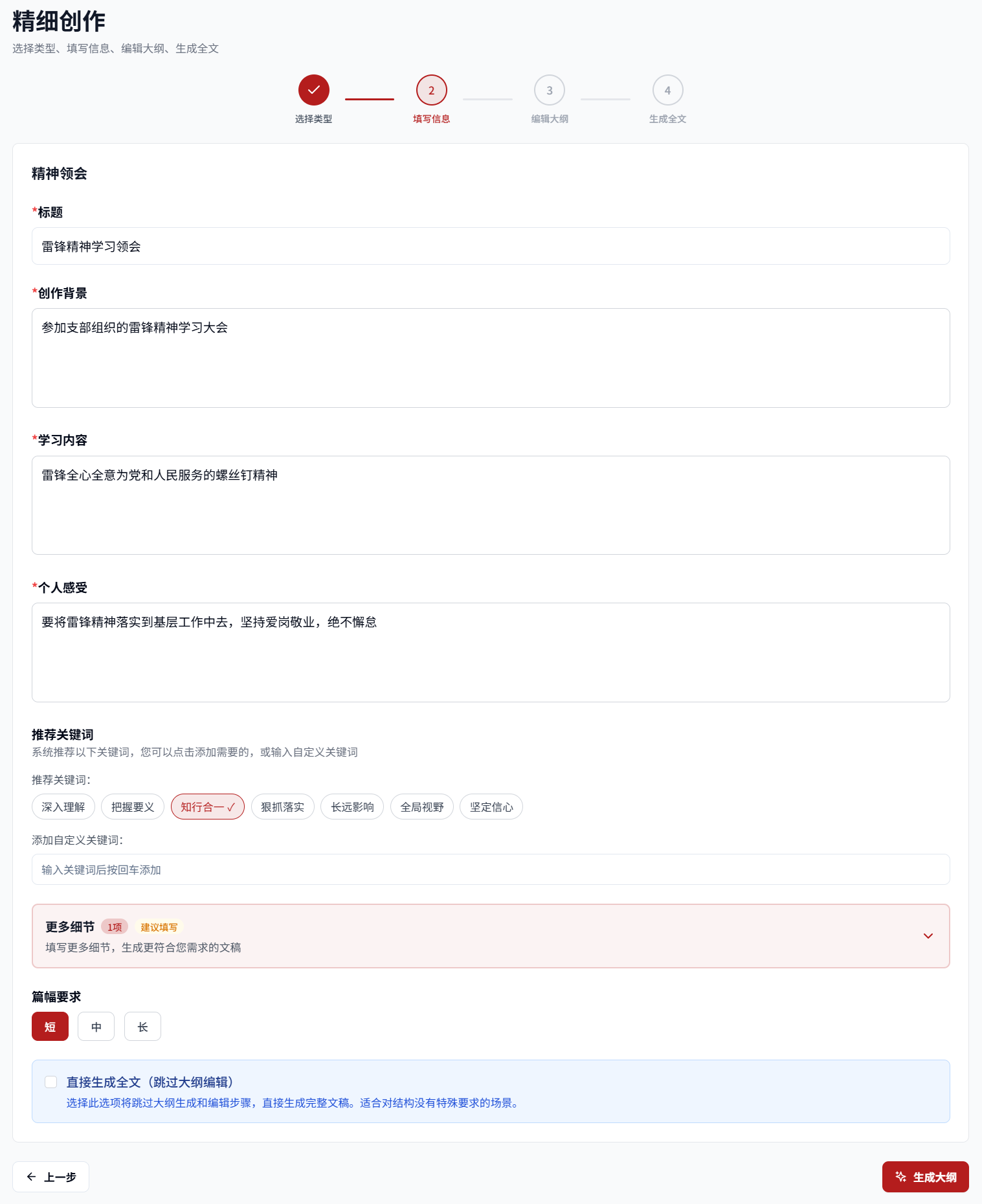
根据所选子类型,系统展示对应的信息表单。常见填写项包括:
- 文章标题:简明概括本篇公文的主旨
- 创作背景:说明发文背景、时间范围或触发事项
- 核心主题和内容:需要重点体现的工作内容、数据或成果
- 个人想法和感受(部分类型):个人体会、心得或态度
填写越具体,生成效果越好。
生成并调整大纲
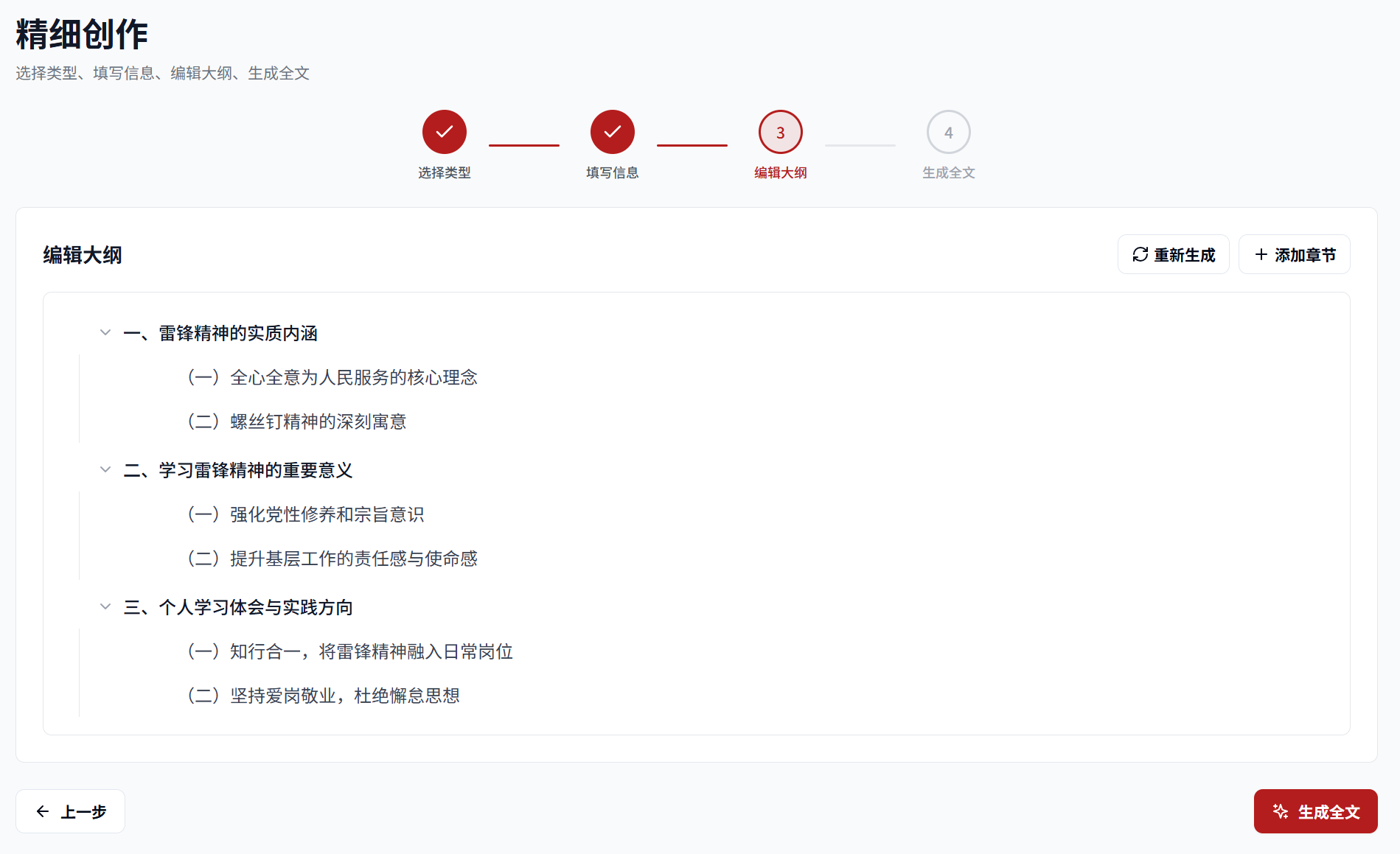
系统自动生成包含 3-5 个一级章节的写作大纲,您可以:
- 直接使用生成的大纲继续生成全文
- 在编辑框中修改章节标题、调整顺序
- 点击「重新生成大纲」获取不同版本
⚡ 对结构不满意,建议在此处调整,全文生成后再改会更费时。
生成全文
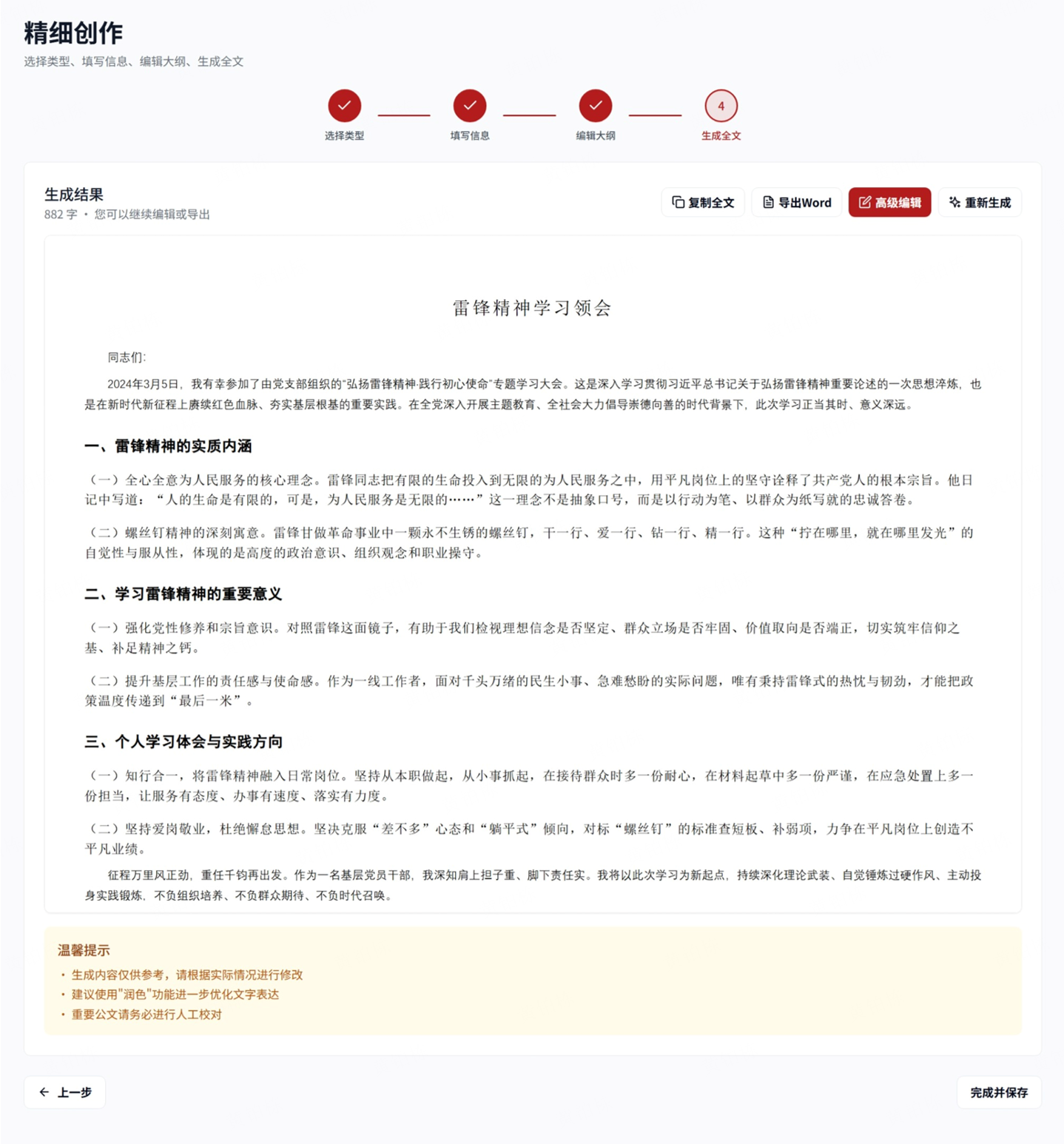
确认大纲后点击「生成全文」,AI 将按照大纲结构实时输出完整公文。
- 全文生成完成后可在编辑器中继续修改
- 支持导出为 Word 格式
- 文稿自动保存至「我的文稿」
心得体会、通知公告、会议纪要等类型支持「直接生成全文」模式, 跳过大纲编辑步骤,适合快速起草场景。
快速创作
选择类型、填写内容,一键直接生成完整文稿
快速创作适合需要迅速出稿的场景,无需经历多步骤引导, 填写完基本信息后直接生成全文。
选择公文类型
从列表中选择目标公文的大类,系统会根据类型调整生成策略。
填写文稿标题与内容
填写两个核心字段:
- 文稿标题:概括本篇公文的主题
- 创作内容:提供背景说明、重点方向或具体要求,描述越充分效果越好
选择篇幅并生成
选择篇幅(长/中/短),点击「生成全文」即可直接获得完整文稿。
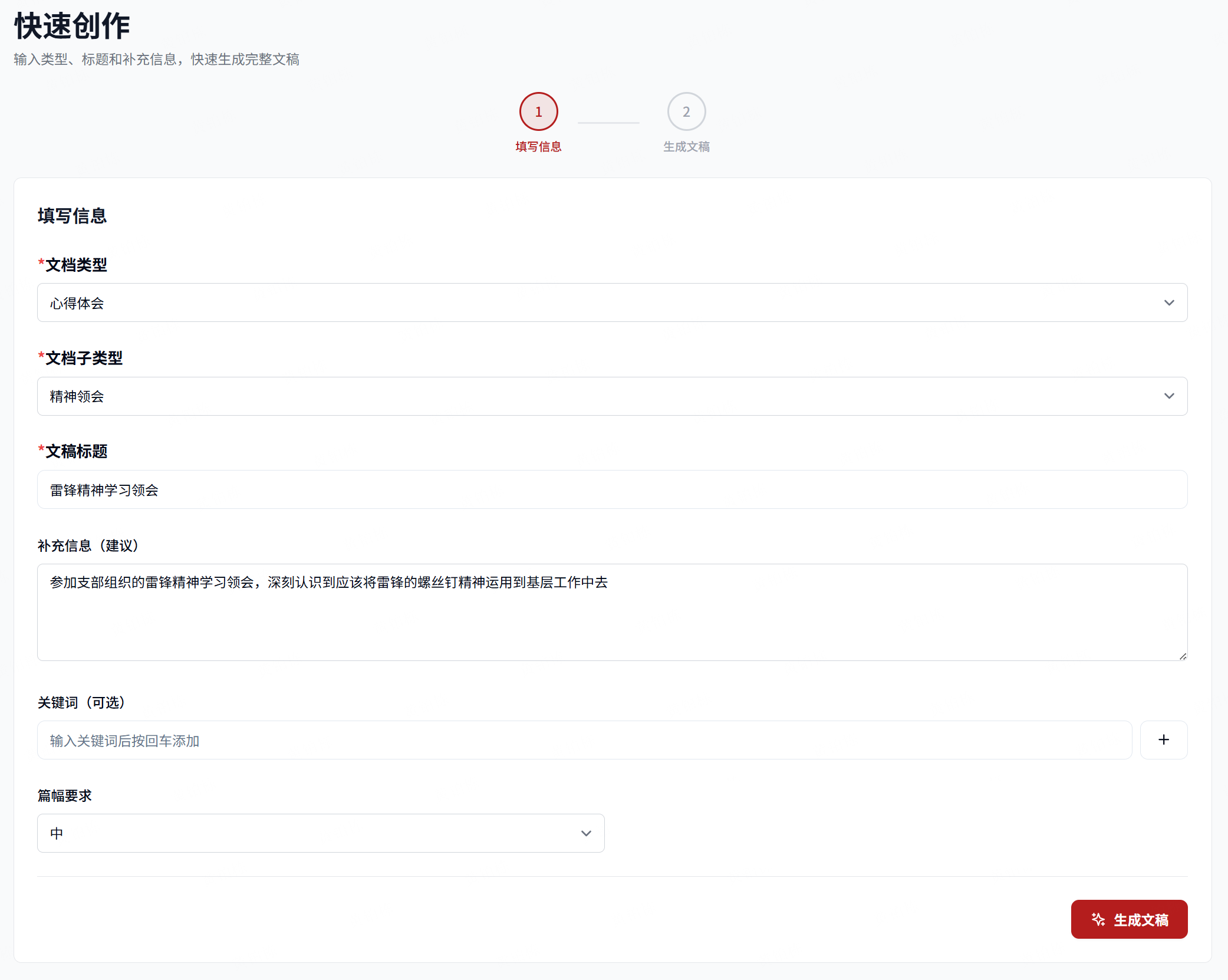
首页顶部的搜索框也是快速创作入口——输入标题后点击「快速创作」效果完全一致。
以稿写稿
上传参考文稿,AI 学习其风格后生成新文稿
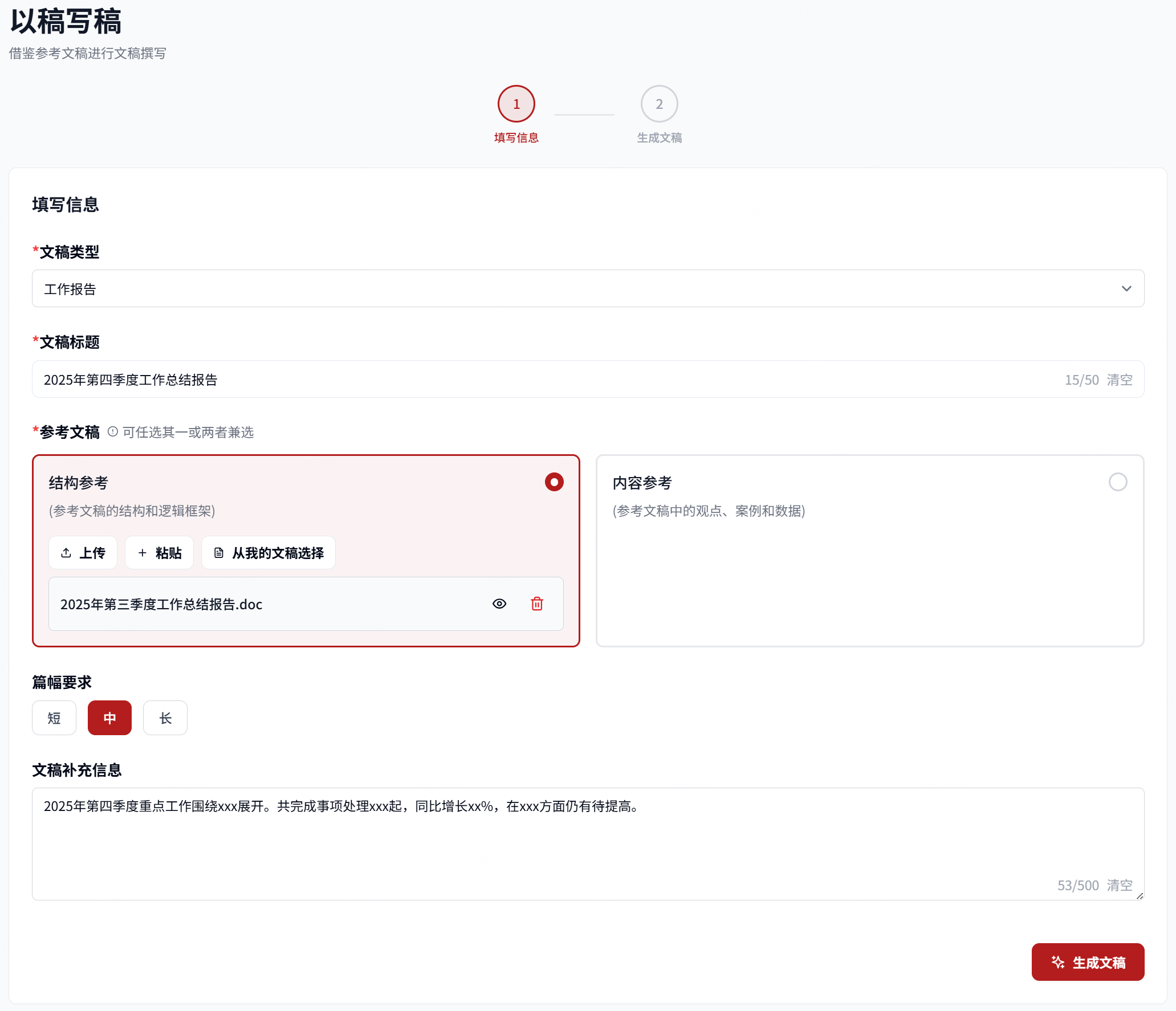
以稿写稿特别适合手头有往年文稿、需要保持行文风格一致的场景。 支持两种参考模式,可根据需要选择。
结构参考
AI 只学习参考文稿的骨架结构,用全新内容重新填充。 适合"保留框架、替换内容"的场景,例如用上一年的报告框架写今年的内容。
内容参考
AI 同时学习参考文稿的内容和语言风格,生成更接近原文调性的新文稿。 适合"延续固有文风、保持措辞习惯"的场景。
上传参考文稿
支持以下格式:
- .docx 格式(Word 2007 及以上)
- .doc 格式(旧版 Word)
- .txt 纯文本
- 也可直接在文本框中粘贴参考内容
选择参考模式并填写新文稿信息
选择「结构参考」或「内容参考」,然后填写新文稿的基本信息:
- 新文稿主题
- 创作背景和需要重点体现的内容
生成新文稿
点击「生成文稿」,AI 将结合参考文稿和您填写的信息,生成一篇风格一致的新文稿。
编辑润色
对生成的文稿进行二次编辑和 AI 辅助优化
所有生成的文稿都可以进入编辑润色界面进行深度加工。 编辑器支持 Markdown 实时预览,并提供四种 AI 辅助工具。
AI 润色
对选中段落进行专业化改写,提升语言规范性
AI 扩写
将简短段落扩充,补充细节和论述
AI 精简
压缩冗长内容,保留核心要点
AI 校对
检查错别字、语法错误和格式规范问题
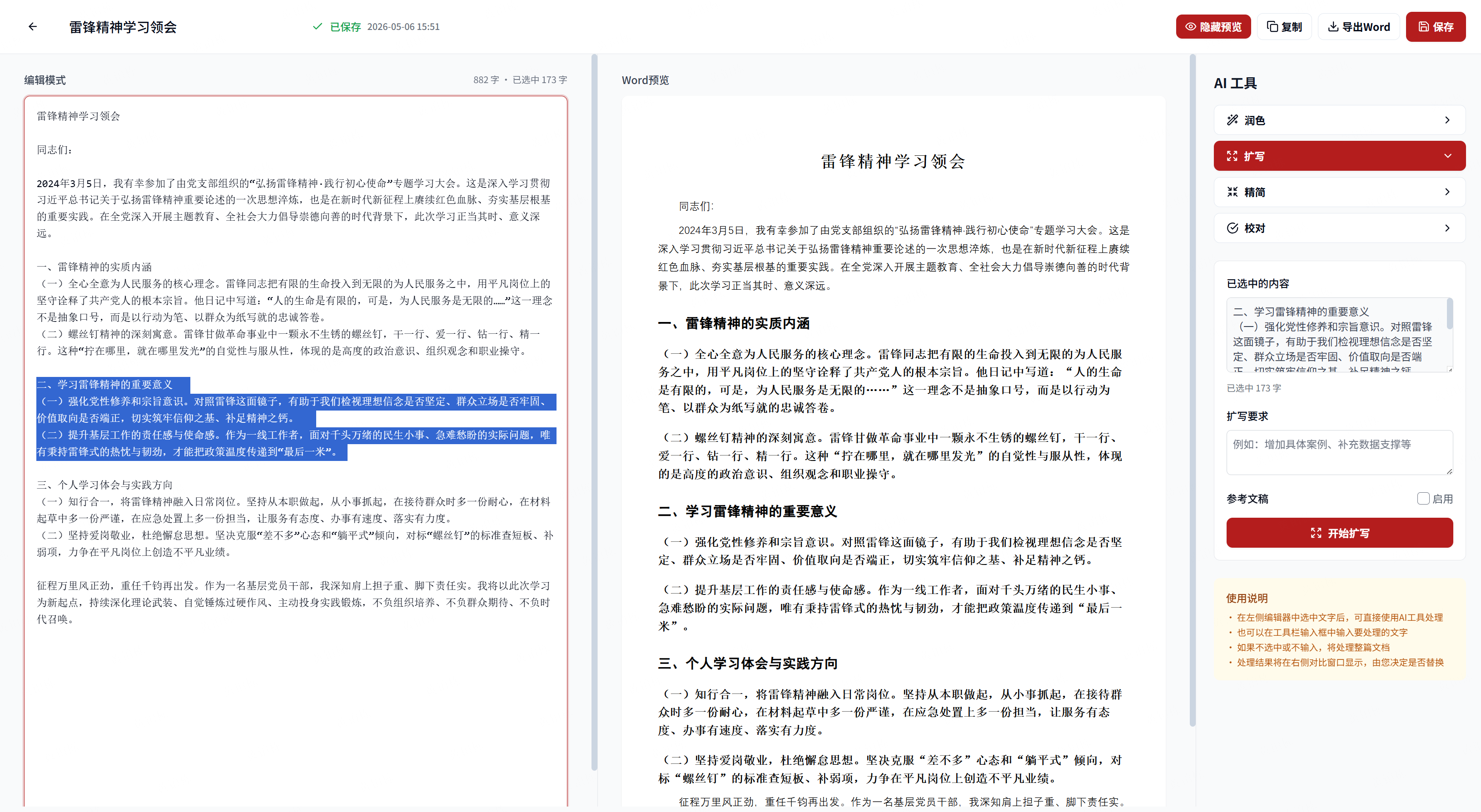
使用 AI 辅助工具
在编辑器中选中需要处理的段落,从工具栏选择对应功能。
处理结果在右侧对比窗口显示,确认满意后点击「应用」替换原文。
导出文稿
编辑完成后点击「导出 Word」,生成符合公文排版规范的 .docx 文件,可直接打印或提交。
文稿会自动保存到「我的文稿」,可随时从工作台继续编辑,无需担心误操作丢失内容。